
H3C Router与InRouter900 建立IPSecVPN的相关配置
-

-
Carmelo Anthony 这家伙很懒,还没有设置简介
1 人点赞了该文章 · 6113 浏览
本文档针对H3C Router的常规使用以及与无线路由器InRouter配合使用时(主要是建IPSec VPN)双方的相关配置而编写。
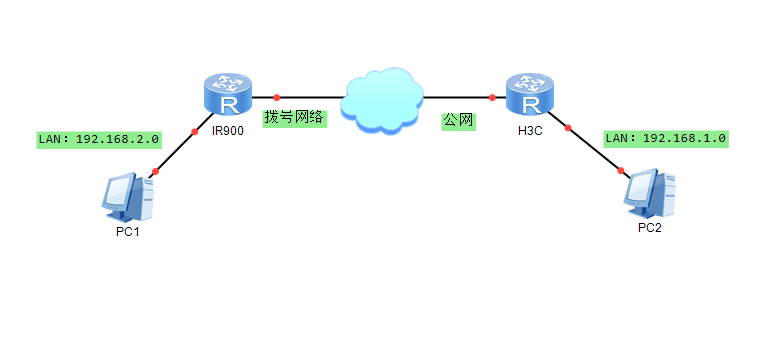 H3C Router相关配置
1.WAN设置
使用网线连接H3C Router 的LAN 接口进行配置。
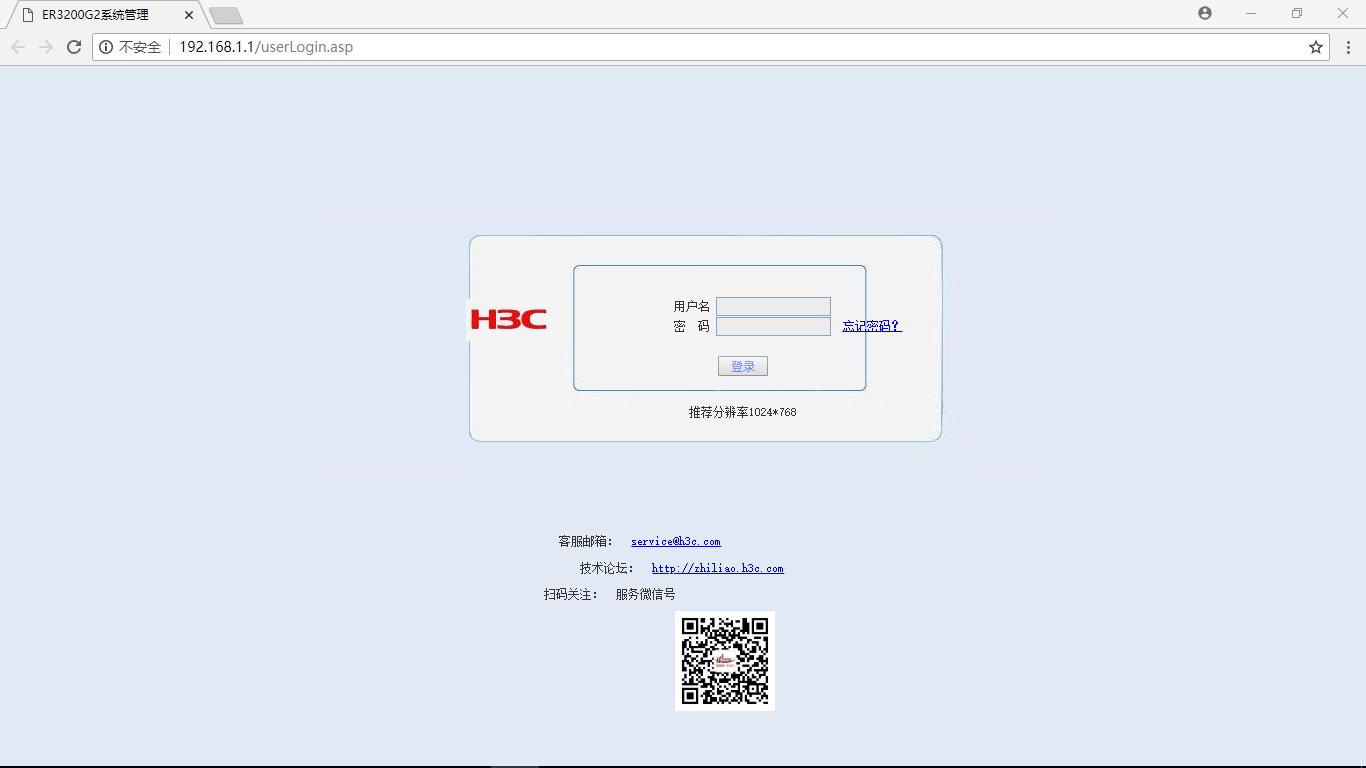
1. 打开浏览器,输入默认IP:192.168.1.1 用户名/密码默认 admin/admin
H3C Router相关配置
1.WAN设置
使用网线连接H3C Router 的LAN 接口进行配置。
1. 打开浏览器,输入默认IP:192.168.1.1 用户名/密码默认 admin/admin
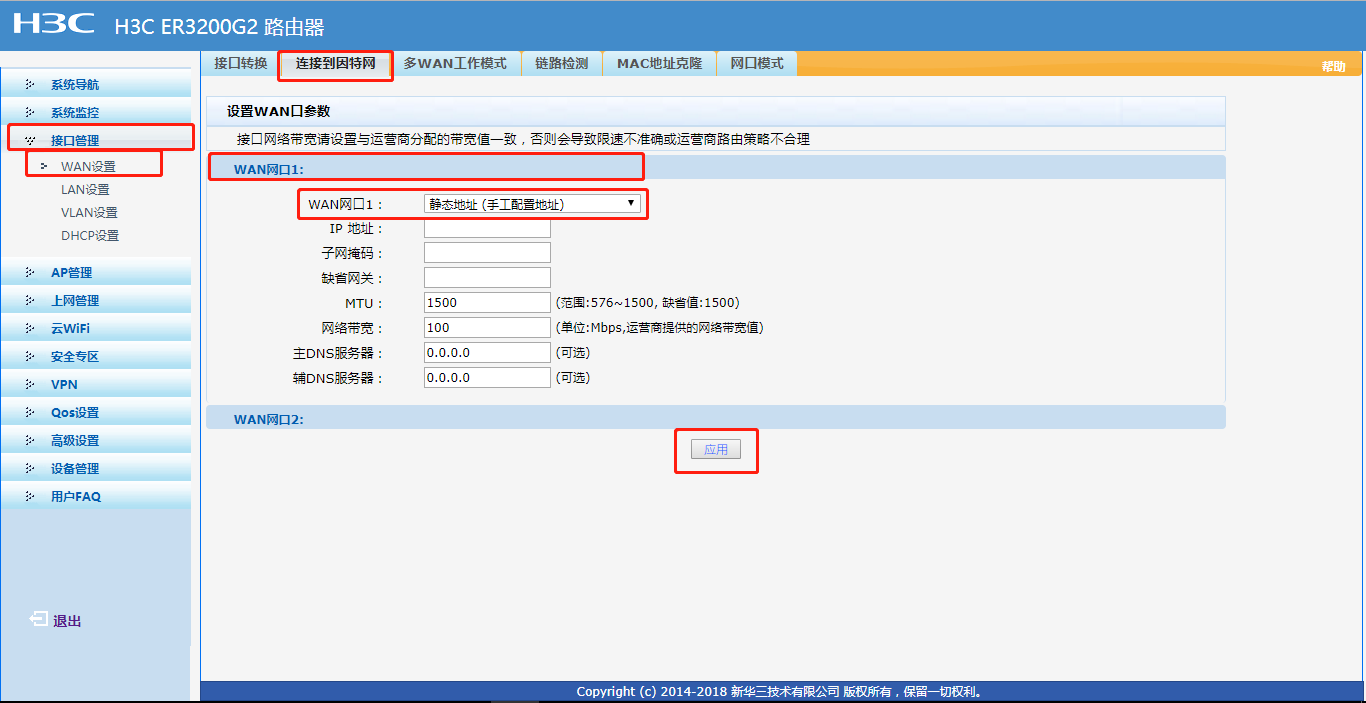
 2. 配置WAN口静态公网地址。 接口管理=》WAN设置=》连接到因特网=》静态地址(手工配置地址)=》输入IP、掩码、网关即可。
请根据具体情况修改参数,配置完成后点击应用。
2. 配置WAN口静态公网地址。 接口管理=》WAN设置=》连接到因特网=》静态地址(手工配置地址)=》输入IP、掩码、网关即可。
请根据具体情况修改参数,配置完成后点击应用。
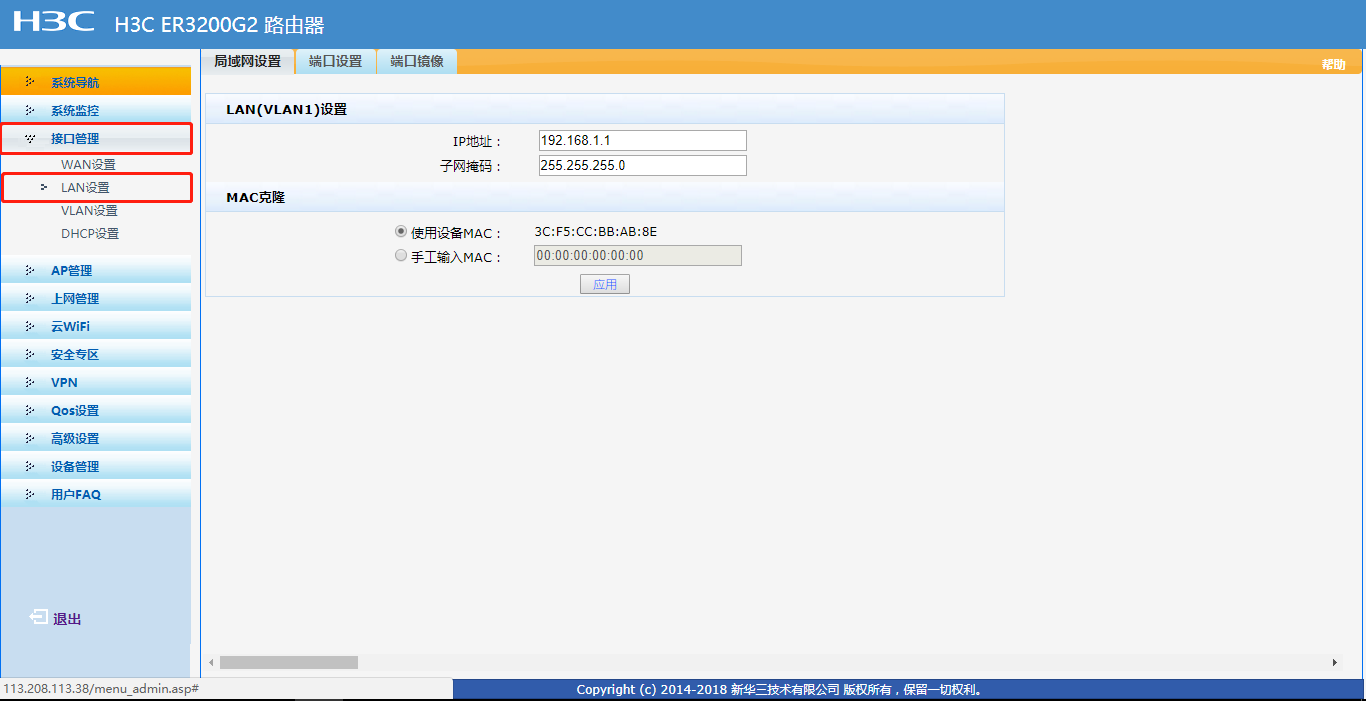
 2. LAN设置
1. 设置H3C LAN端口IP地址,出厂默认IP为192.168.1.1,需将其设置为IPSec VPN本地保护子网网段内。
请根据具体情况修改参数,配置完成后点击应用。
2. LAN设置
1. 设置H3C LAN端口IP地址,出厂默认IP为192.168.1.1,需将其设置为IPSec VPN本地保护子网网段内。
请根据具体情况修改参数,配置完成后点击应用。
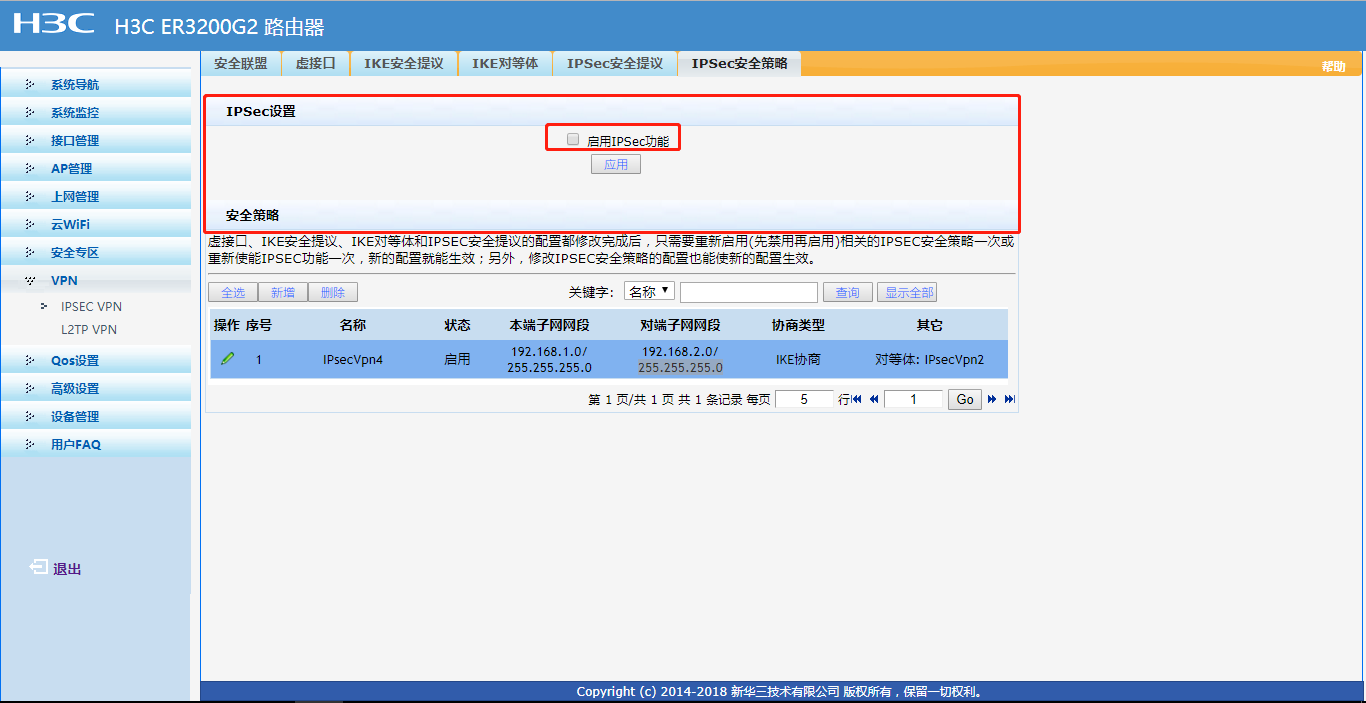
 3. IPSec VPN基本参数设置
1、VPN =》 IPSEC VPN
3. IPSec VPN基本参数设置
1、VPN =》 IPSEC VPN
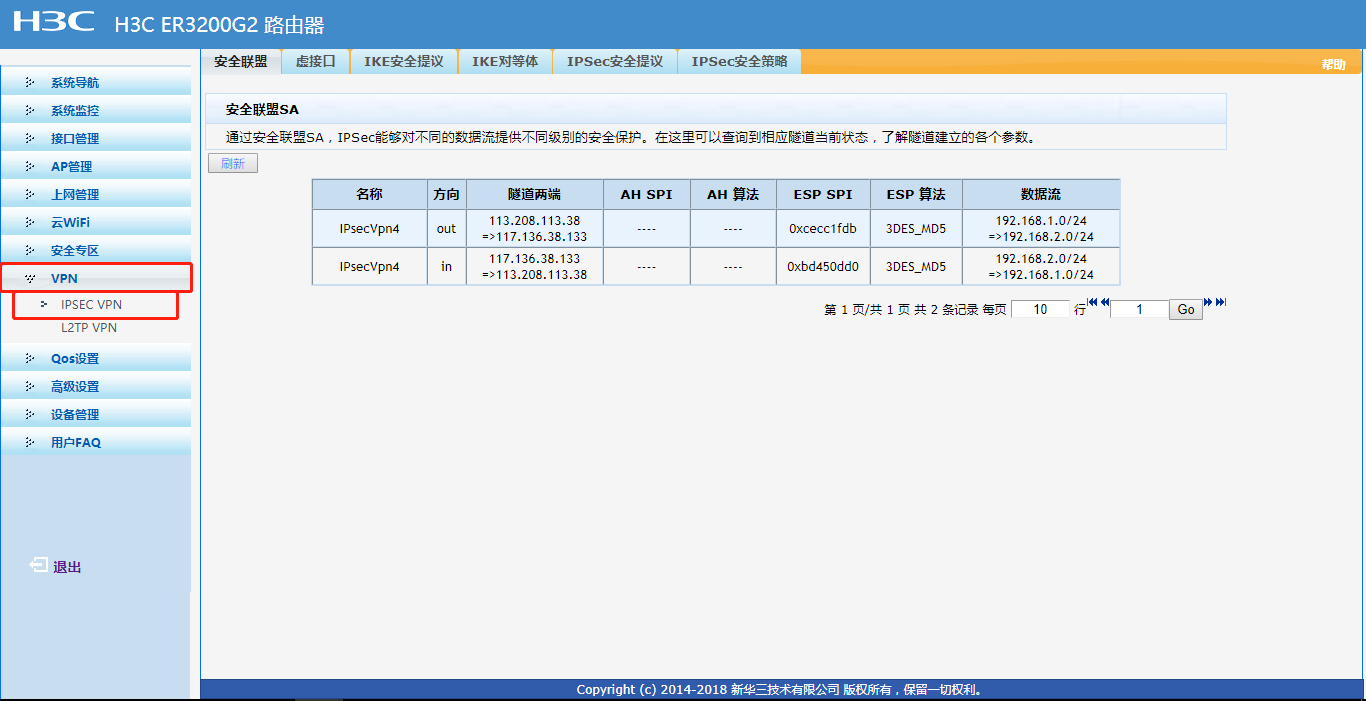 2、虚接口 =》 新增 =》 虚接口名称按需填写 =》 绑定接口选择连接公网的接口
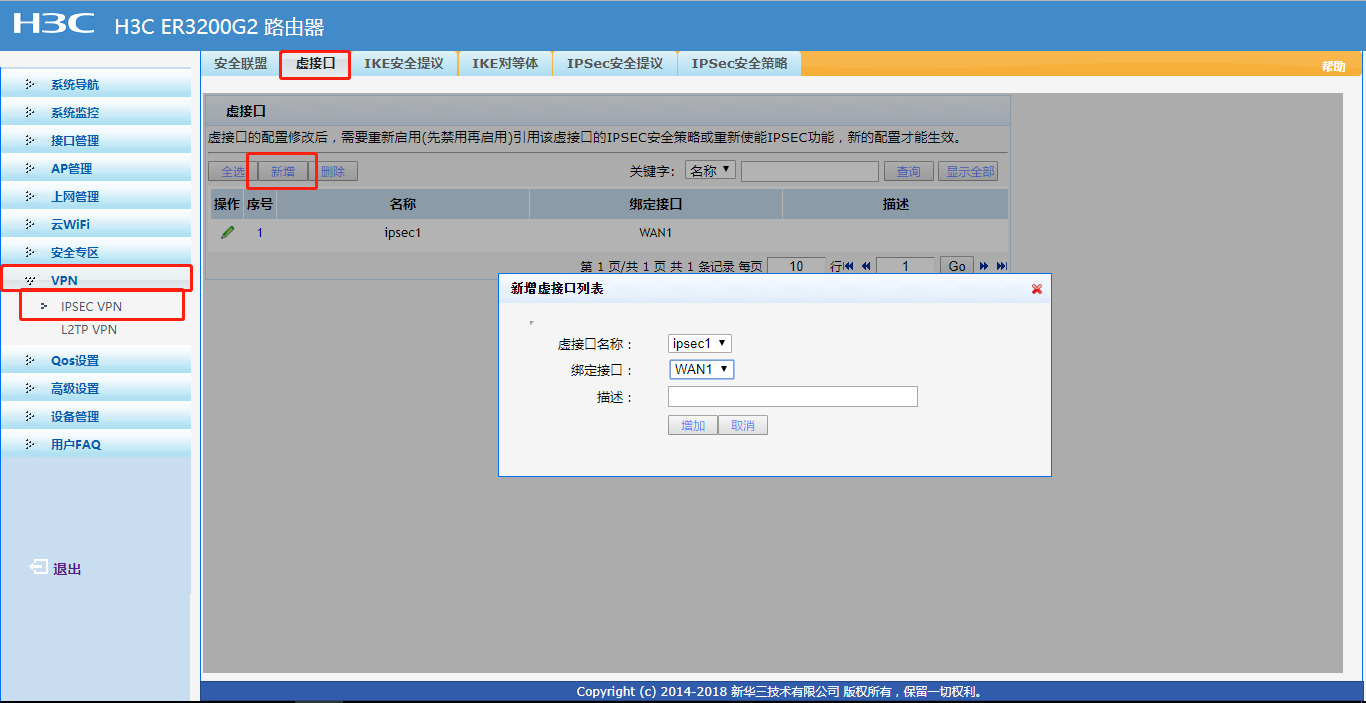 3、IKE安全提议 =》 新增 =》 安全提议名称、加密、验证算法、DH按需填写
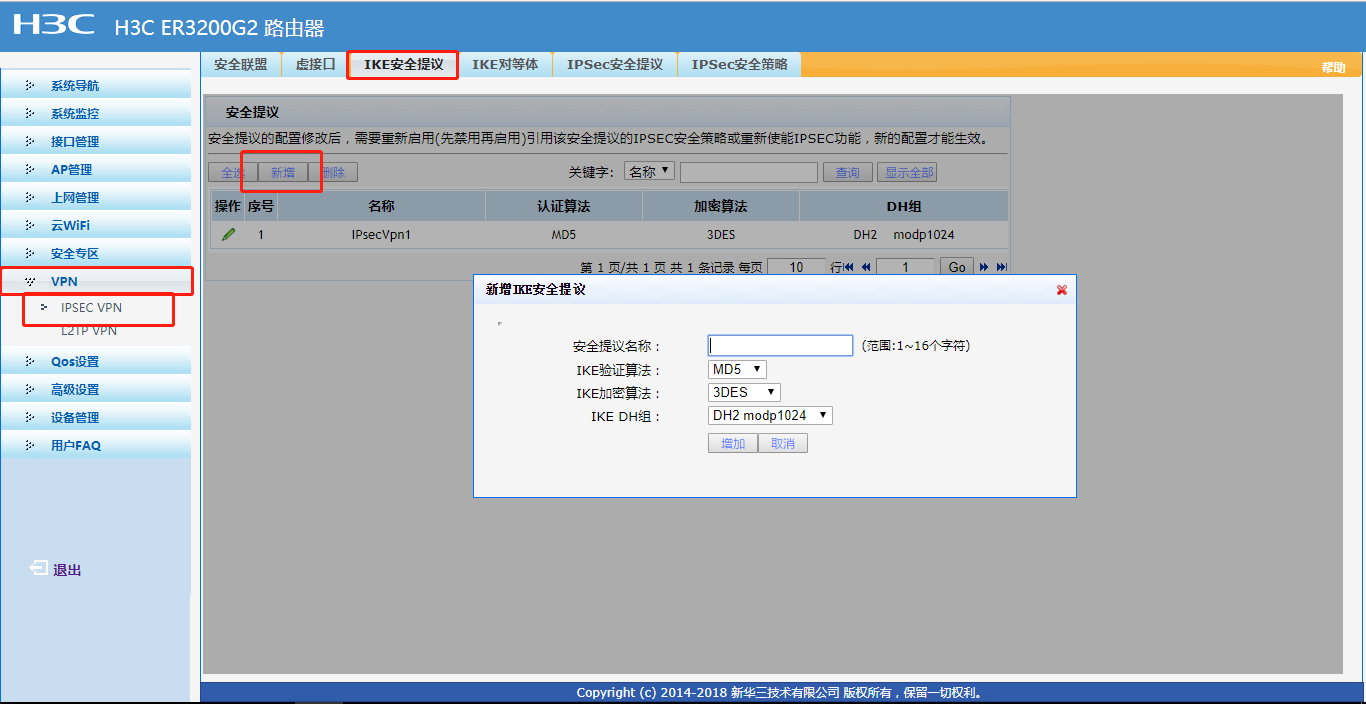 4、IKE对等体 =》 新增 =》 对等体名称按需填写 =》 虚接口选择步骤2配置的虚接口 =》 对端地址Server端可写0.0.0.0 =》 野蛮模式 =》安全提议一选择步骤3配置的提议 =》 预共享密钥与R900密钥相同abc123 =》生命周期等默认即可
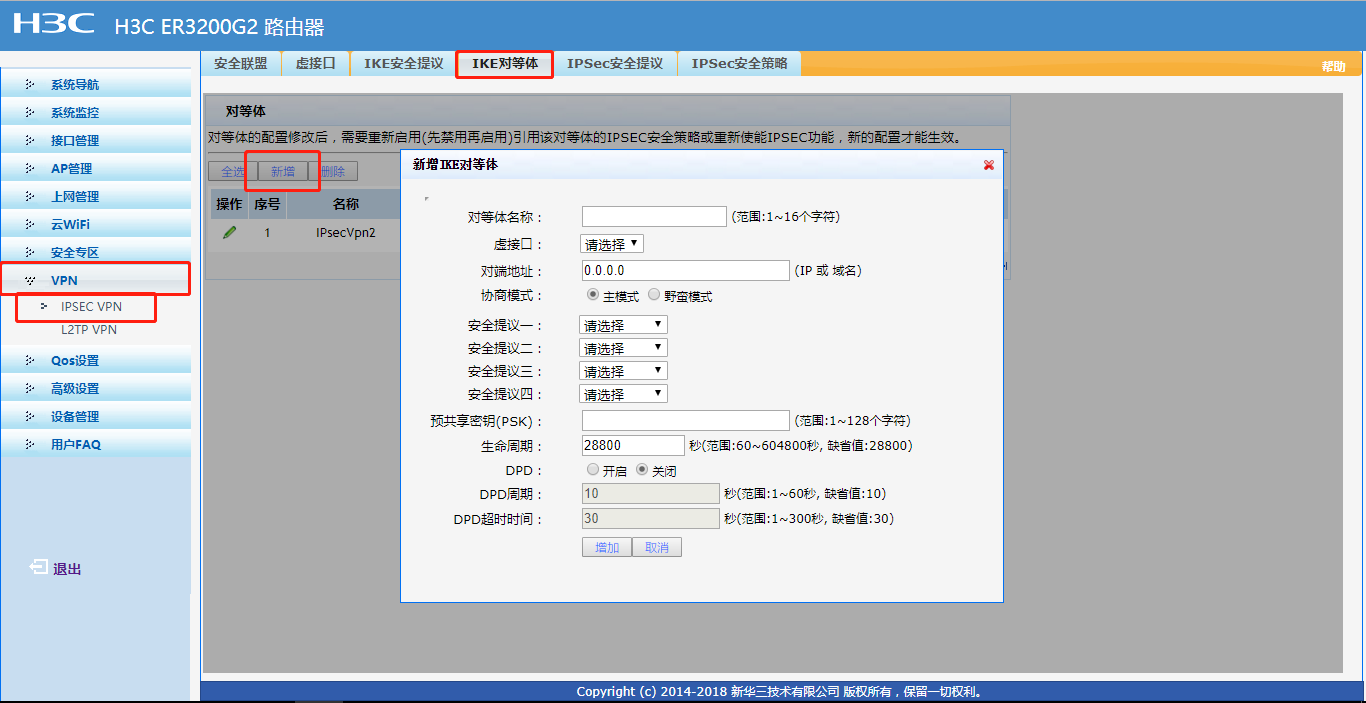 5、IPSec安全提议 =》 新增 =》 安全提议名称按需填写 =》安全协议类型、算法按需填写即可
 6、IPSec安全策略 =》 新增 =》 安全策略名称按需填写 =》 启用 =》 本地子网配置之前LAN设置的网段即可(按此格式192.168.1.0/255.255.255.0即可) =》对端子网配置R900的LAN设置的网段即可(按此格式192.168.2.0/255.255.255.0即可) =》 协商类型IKE协商 =》 对等体选择步骤4配置的对等体 =》 安全提议一选择步骤5配置的安全提议 =》 FPS、生命周期默认即可 =》 触发模式可改为长连模式
 7、上述步骤全部配置完成后,点击勾选启用IPSec功能,然后点击应用即可。
 InRouter900相关配置
1. LAN设置
Web方式登录IR900路由器,默认IP:192.168.2.1点击“快速向导” =》 “新建LAN”菜单,如下图:
InRouter900相关配置
1. LAN设置
Web方式登录IR900路由器,默认IP:192.168.2.1点击“快速向导” =》 “新建LAN”菜单,如下图:
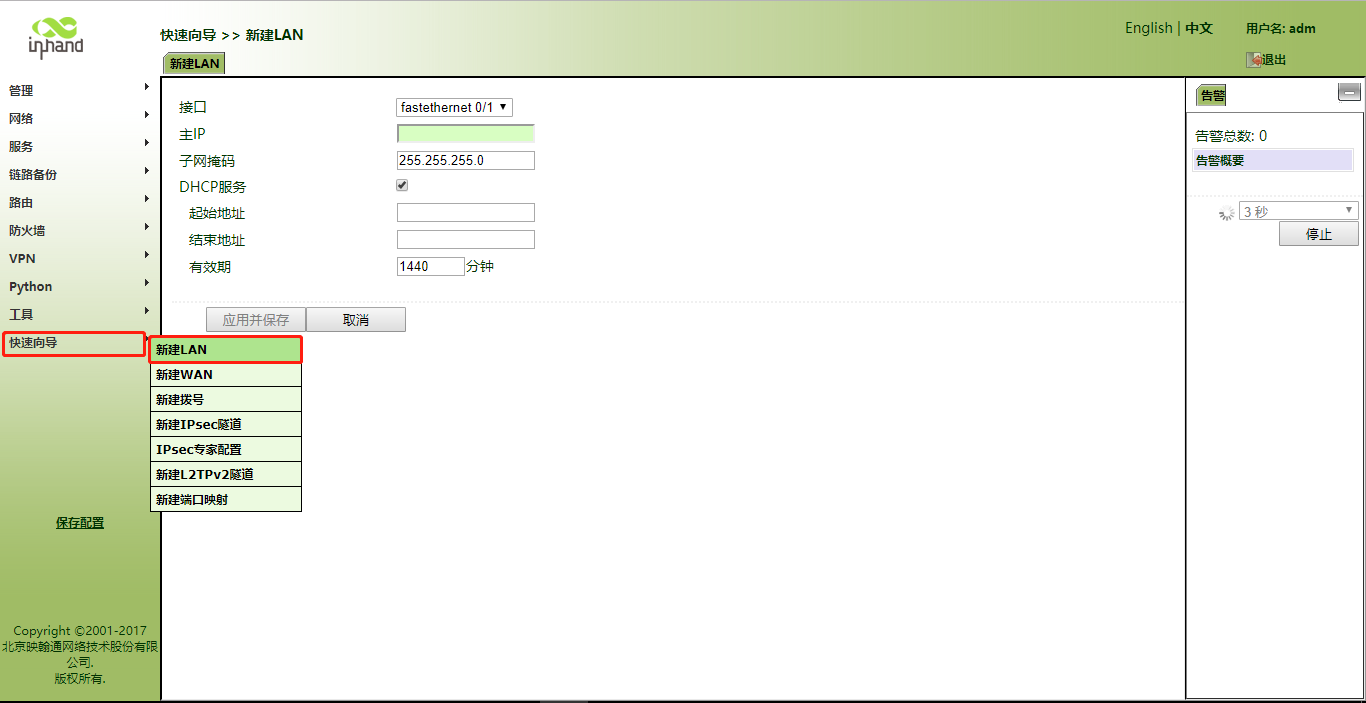 设置IR900 LAN端口IP地址,出厂默认IP为192.168.2.1,需将其设置为IPSec VPN本地保护子网网段内。
请根据具体情况修改参数,配置完成后点击应用。
2. IPSec VPN基本参数设置
1、安装向导-新建IPSec隧道
设置IR900 LAN端口IP地址,出厂默认IP为192.168.2.1,需将其设置为IPSec VPN本地保护子网网段内。
请根据具体情况修改参数,配置完成后点击应用。
2. IPSec VPN基本参数设置
1、安装向导-新建IPSec隧道
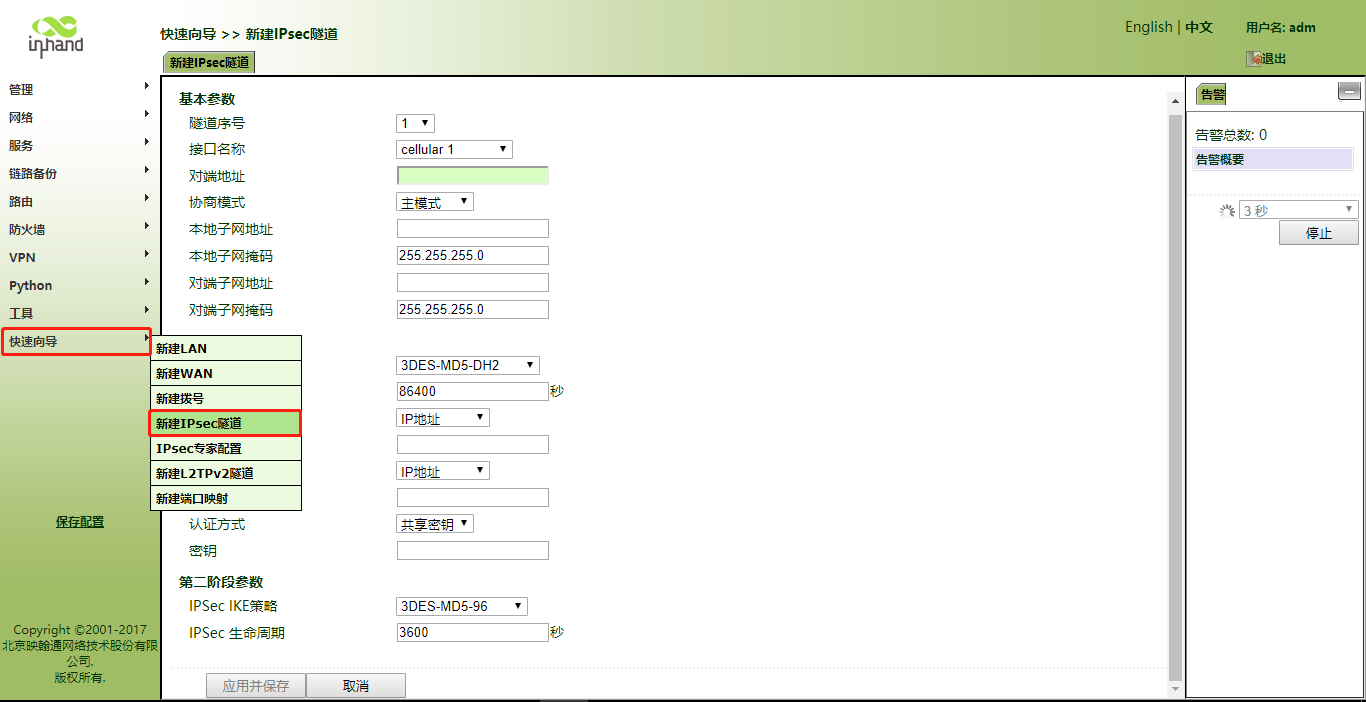
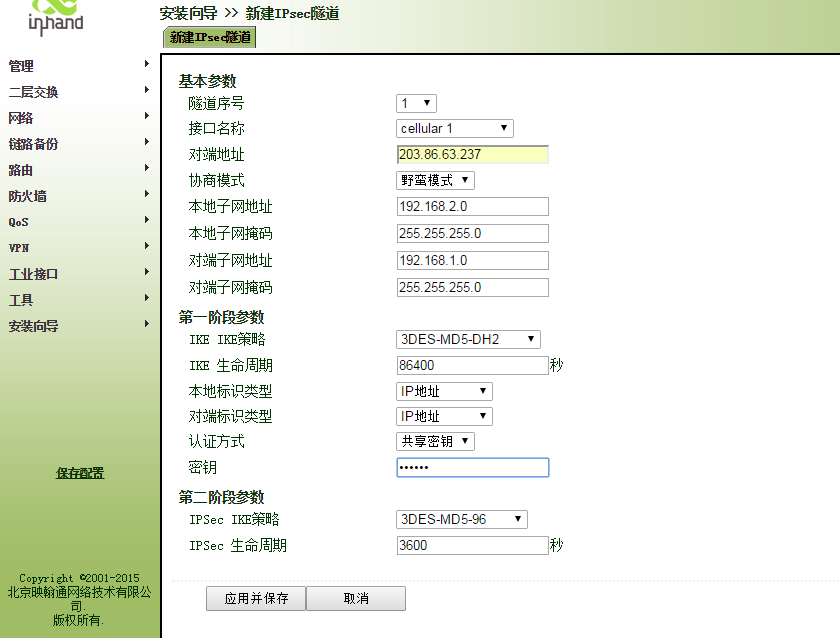 接口名称: cellular 1 // 路由器SIM卡上网,接口则用拨号接口,若用有线则改为有线接口;
对端地址: 203.86.63.xxx // H3C连接公网IP地址
协商模式: 野蛮模式
本地子网: 192.168.2.0 255.255.255.0 //本地LAN网段
对端子网: 192.168.1.0 255.255.255.0 //对端LAN网段
第一阶段策略:
IKE策略: 3DES-MD5-DH2 //与H3C协商第一阶段一致;
IKE生命周期: 86400 //默认
本地、对端标示: IP地址 //默认
秘钥: abc123 //与H3C秘钥 abc123一致
第二阶段参数:
IPSec IKE策略: 3DES-MD5-96 //与H3C第二阶段一致
IPSec 生命周期: 3600 //默认
接口名称: cellular 1 // 路由器SIM卡上网,接口则用拨号接口,若用有线则改为有线接口;
对端地址: 203.86.63.xxx // H3C连接公网IP地址
协商模式: 野蛮模式
本地子网: 192.168.2.0 255.255.255.0 //本地LAN网段
对端子网: 192.168.1.0 255.255.255.0 //对端LAN网段
第一阶段策略:
IKE策略: 3DES-MD5-DH2 //与H3C协商第一阶段一致;
IKE生命周期: 86400 //默认
本地、对端标示: IP地址 //默认
秘钥: abc123 //与H3C秘钥 abc123一致
第二阶段参数:
IPSec IKE策略: 3DES-MD5-96 //与H3C第二阶段一致
IPSec 生命周期: 3600 //默认


全部 0条评论